店舗を探し、確認した条件をマイホールに保存。まずは3件まで登録できます。
マイホールの3ステップ
- 店を探す地域や店名で検索し、店舗名と住所を確認します。
- 条件をメモする確認した貸玉・交換・再プレイ条件を、確認日と一緒に保存します。
- 計算・記録に使うメモを見て計算条件を入力し、実戦記録に店舗名と前提を残します。
店舗名・URLなどの情報と、自分で確認した交換条件は別です。メモは計算へ自動反映されません。
ホール情報の収録範囲と確認の注意点
全国のホール情報から店舗を探し、自分で確認した条件と一緒に保存できるのがマイホールです。まずは無料で3件まで登録できます。 地域や店名からホールを探し、交換率や再プレイ上限、混雑した時間帯などをメモできます。 次に利用するときに条件を見直したい場面や、複数店舗のメモを整理したい場面で使います。 保存した内容は、自分のマイホール一覧から確認・編集できます。
HALL DATABASE / 全国ホール検索
全国のパチンコホールを、
あなたのマイホールに。
5,000件以上の店舗情報から探して、まずは無料で3ホール。
いつもの街でも、初めての地域でも。地方・都道府県・店名を使って候補を探し、店舗名・住所を確かめて自分の一覧へ登録できます。
- 01 地域・店名で探す
- 02 店舗情報を呼び出す
- 03 条件をメモして保存
北海道から沖縄まで、6エリアから検索
2026年9月29日の確認では、6地方の検索結果に5,000件以上の店舗情報を表示しました。パチンコ設置店の情報を収録し、取り込み時にはスロット専門店を除外しています。検索件数はデータベース上の表示件数で、全国の営業店舗総数や全店の網羅を示すものではありません。
データベースから呼び出す店舗名・公開URLと、自分で残す交換条件・再プレイ・混雑のメモを組み合わせて使います。営業状況、設置機種、貸玉などの最新情報は、店舗の公開ページや現地で確認してください。
登録3枠の使い方・追加するときの条件
MY HALL / 無料で始める
いつもの店、比較したい店。まずは無料で3件。
マイホールは3件まで、登録枠の追加ポイントなしで利用できます。交換条件、再プレイ上限、最終確認日を店舗ごとに残せるので、次に行く前の確認に使えます。
| 登録する店舗 | 残しておくメモ |
|---|---|
| いつものホール | 4円貸し・交換28玉、再プレイ2,500玉まで。確認日とセットで保存。 |
| 比較したいホール | 4円貸し・交換30玉、再プレイ2,000玉まで。貸玉と交換条件を分けて記録。 |
| 次に確認したいホール | 1円貸し。交換条件と再プレイ上限は「未確認」と残す。 |
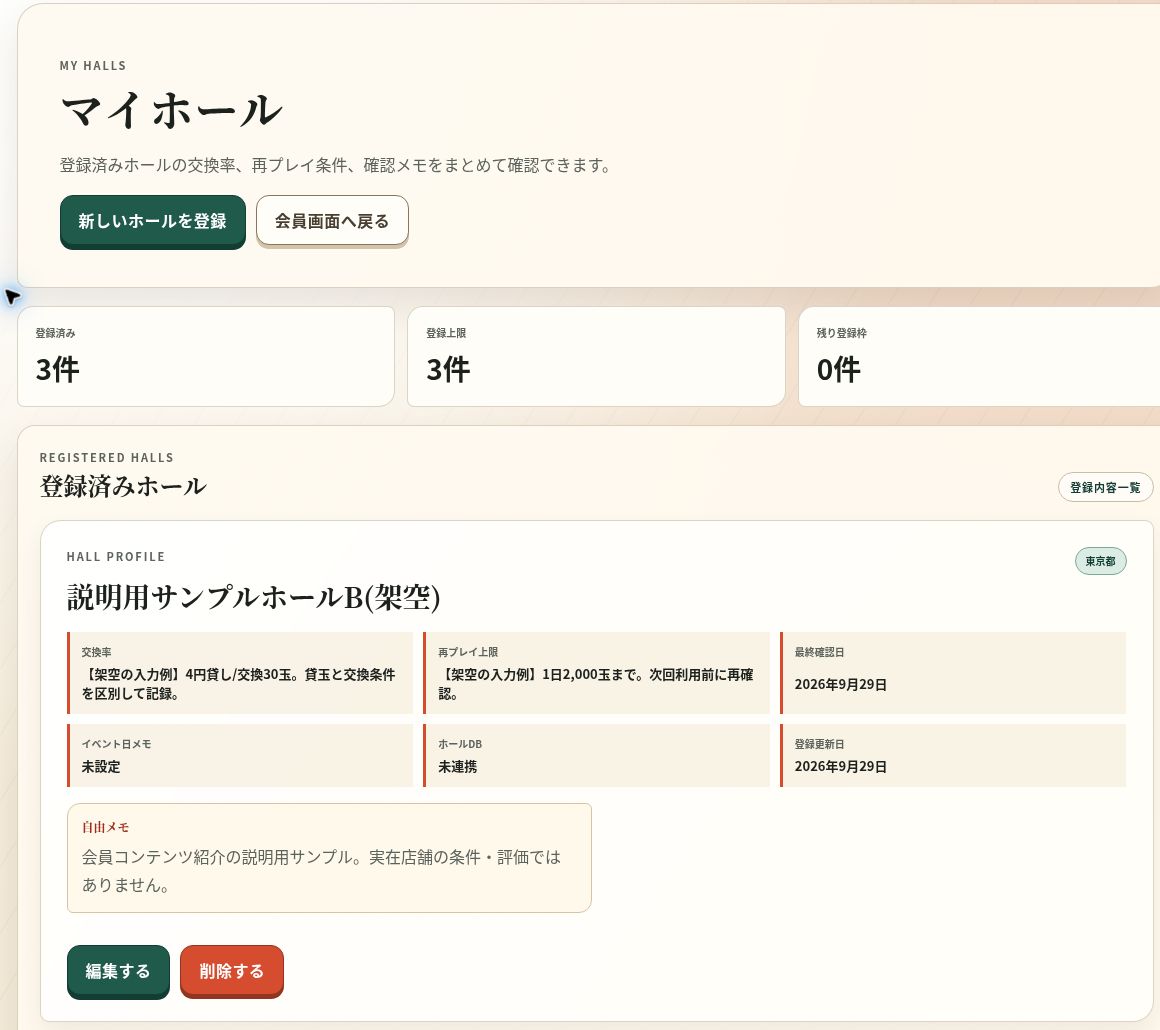
4件目を登録したくなったら、ポイントで枠を追加
撮影では無料3枠を使った後、「100ptで枠追加して登録」から4件目の架空ホールを保存しました。登録済み・登録上限はともに4件へ増え、残高は10,020ptから9,920ptに。ポイント履歴にも用途と−100ptが残ります。
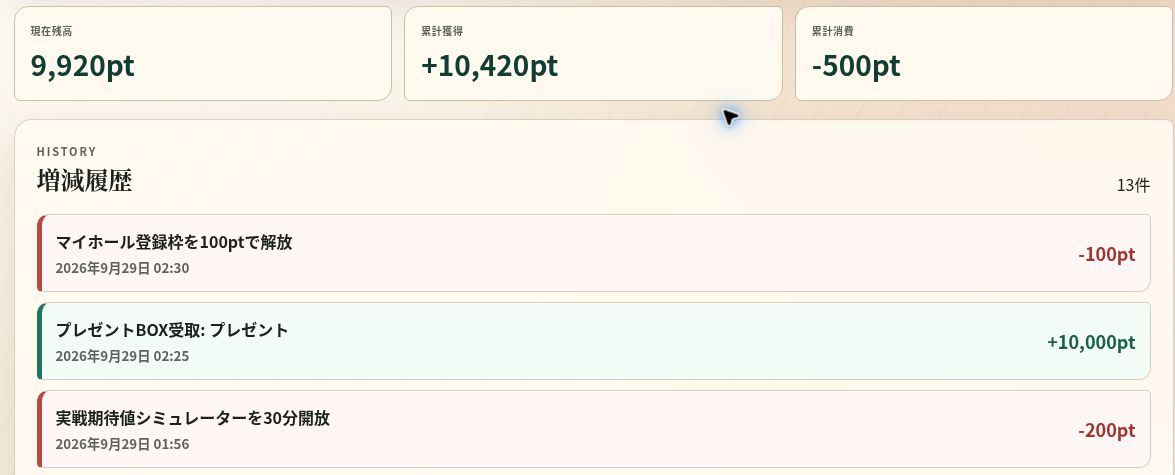
追加する前に、登録画面の残高・今回の必要ポイントを確認してください。利用条件はその時点の画面表示が基準です。
地域・店名で探す手順と画面例
地域や店名から店舗を探す
ログイン後、マイホールの「新しいホールを登録」へ進みます。 登録画面の「ホールDBから探す」で地方を選び、必要に応じて都道府県で絞り込みます。 「店名の一部 / P-WORLD ID」からも検索できます。条件を入れていない初期状態では、店舗一覧は表示されません。
検索結果には店舗名、地域、登録されている住所などが表示されます。 同じような名前の店舗がある場合は、地域・住所まで確かめて「このホールを選ぶ」を押してください。 件数が多い場合は「前へ」「次へ」で検索結果のページを切り替えられます。
店舗を選ぶと、店舗名や公開URLなどが下の登録フォームに反映されます。 選んだだけではマイホールへの保存は完了しません。 見つからない場合は店名や地域の条件を見直すほか、フォームから手入力で登録することもできます。
実際の検索から、入力まで
「東京都 × 新宿」で探してみる
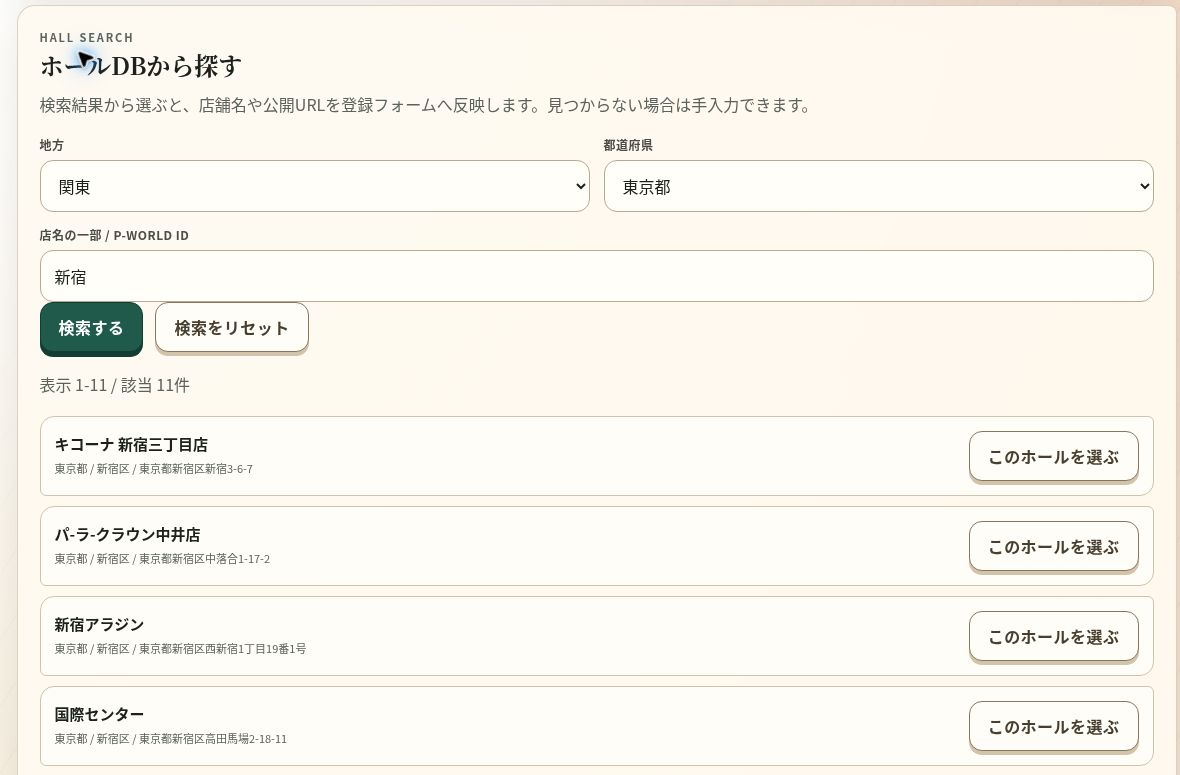
地方で「関東」、都道府県で「東京都」を選び、検索欄に「新宿」と入力。店名だけでなく住所の文字も検索対象なので、新宿区の店舗を含む11件が表示されました。
選んだ店舗の情報を、登録フォームへ
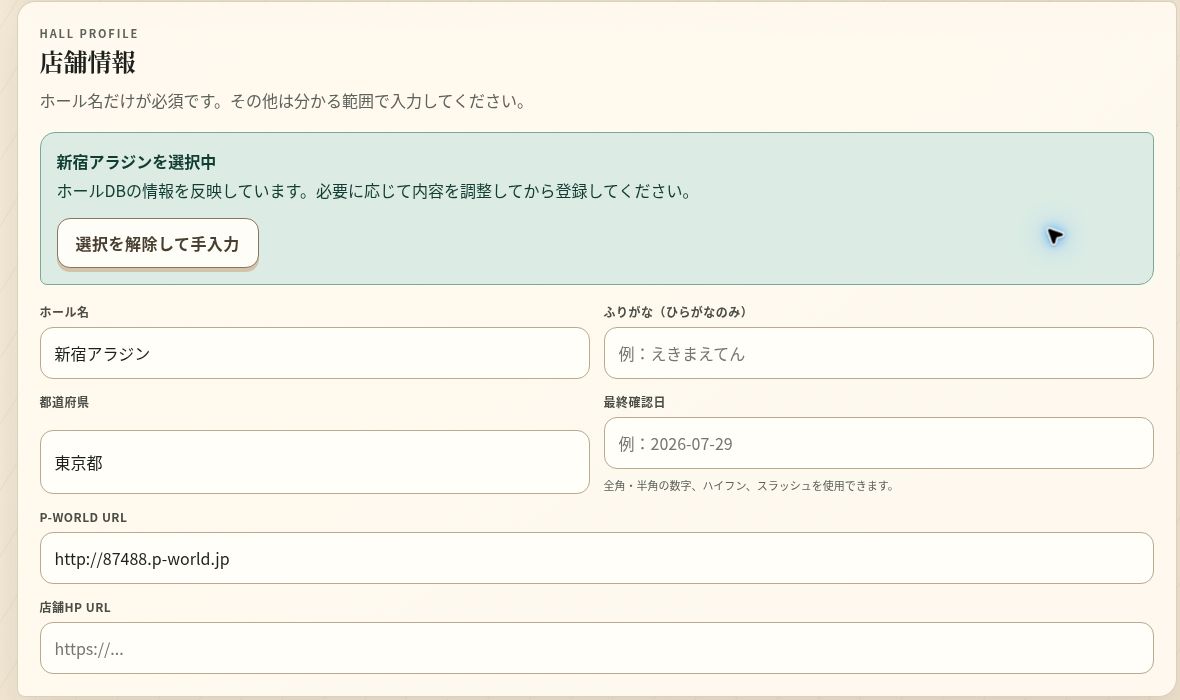
検索結果の「新宿アラジン」を選ぶと、ホール名・都道府県・P-WORLD URLが入力欄に反映されました。ここまでは店舗を選んだ状態です。内容を確認し、メモを加えて「マイホールを登録」を押すと保存できます。
地方を「全地方」に戻して、店名や住所の一部で探してください。京都府は「関西」から絞り込めます。それでも見つからない場合は手入力で登録できます。
入力項目・条件メモ・保存の手順
登録する店舗情報と条件メモ
- ホール名/必須
- 店舗を見分けられる名前で登録します。検索結果から選んだ場合も、対象店舗と一致しているか確認します。すでに登録済みの同じホールは重複登録できません。
- ふりがな・都道府県/任意
- ふりがなはひらがなのみで入力します。地域情報も保存前に確認してください。編集画面の都道府県は表示のみで、入力して変更する欄ではありません。
- P-WORLD・店舗HPのURL/任意
- 登録した店舗の情報を確認するためのリンクです。URLが分かる場合は対象店舗のものを入力します。http:// または https:// から始まる形式で登録します。
- 交換率・再プレイ上限メモ
- 確認した交換条件や再プレイの上限を文字で残します。レートや単位、条件の違いも一緒に書くと見直しやすくなります。この欄へ書いた値が計算機能の設定に自動反映されるわけではありません。
- イベント日・ホール傾向・混雑時間帯・自由メモ
- 次回確かめたいことや、訪問したときの状況を必要な欄に記録します。例えば「夕方に確認した状況」と「別の日にも確認した条件」を分けて書くと、いつの情報かを判断しやすくなります。
- 最終確認日
- 登録時は確認した日付を入力できます。登録後の編集では、保存に成功すると当日の日付へ更新されます。店舗の情報が自動取得された日時を示すものではありません。
検索結果から選んだ際、交換率メモ欄に貸玉の情報が入る場合があります。 1玉を借りる金額や貸玉の区分だけでは、交換時の条件は確定しません。 保存前に内容を読み、確認できた交換条件と区別して記録してください。
検索から保存までの手順
-
マイホールの登録画面を開く
会員ログイン後に「新しいホールを登録」へ進みます。一覧で登録済みの店舗も確かめておきます。
-
対象店舗を検索して選ぶ
地方・都道府県や店名で検索し、店舗名と地域を照合して選びます。手入力するときは、店舗名などをフォームへ入力します。
-
店舗情報とメモを確認する
反映された名前・URL・メモを見直し、確認した交換条件や再プレイの情報を追記します。不明な条件は確定情報として埋めないようにします。
-
登録枠と必要な条件を確認して保存する
画面には登録数・上限などの状況が表示されます。枠の追加にポイントが必要な場合は、表示された消費ポイントと残高を確認してから登録します。
-
マイホール一覧で保存結果を見る
登録後の一覧で店舗名、交換率、再プレイ上限、最終確認日、入力したメモを照合します。エラーが表示された場合は、その案内を確認して入力を直します。
一覧の見方・計算と実戦記録への活かし方
一覧と外部リンクで確認する
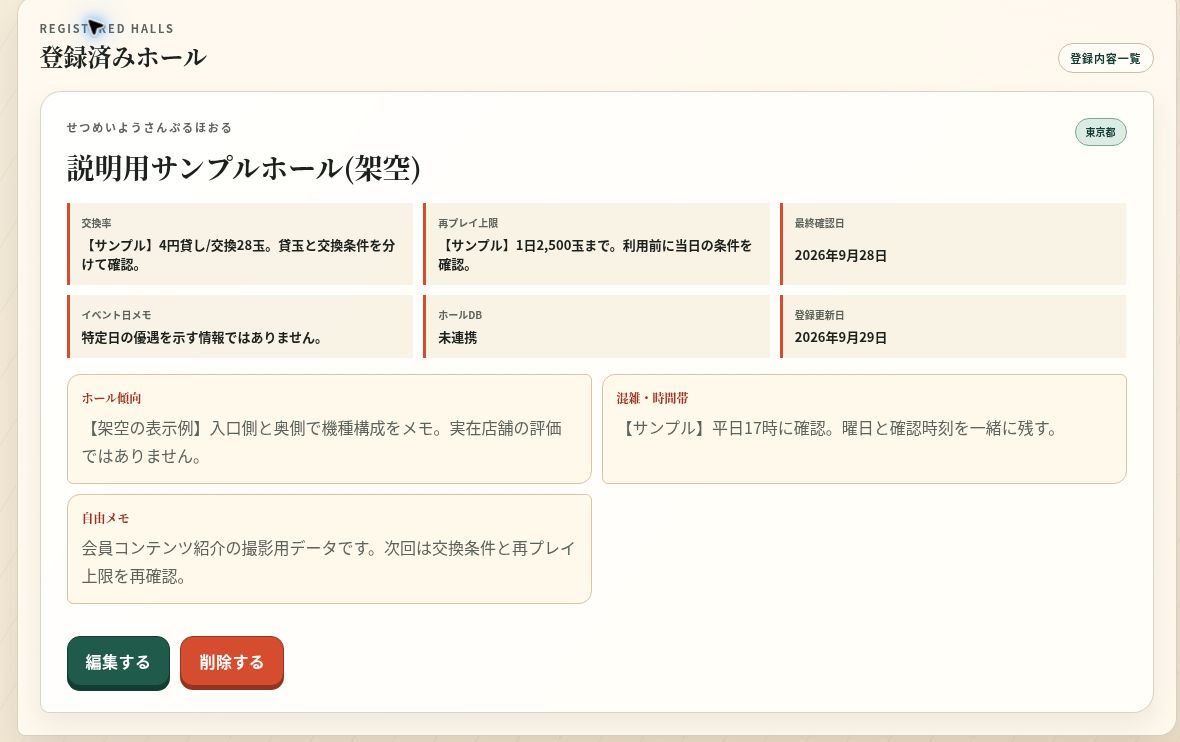
マイホール一覧では、登録店舗ごとに交換率・再プレイ上限・最終確認日と、入力したメモを確認できます。 URLが登録されている場合は「P-WORLDを開く」「店舗HPを開く」から外部サイトへ進めます。 外部の店舗情報と自分のメモを照らし合わせ、確認日が古い項目を見直すときに使えます。
保存したメモは、自分が入力した時点の記録です。外部サイトを開くだけでメモが最新の条件に書き換わるわけではありません。 計算に使う交換条件は、実戦期待値の入力条件でも確認してください。 実戦ログのホール名は別の入力欄なので、実戦記録を残すときも対象店舗を確かめます。
WORKFLOW / 検索した後の使い方
ホールメモを、計算と実戦記録に活かす
ホール情報は、登録して終わりではありません。「どの条件で計算し、どの条件で記録したか」を見直せるように使います。以下は架空のサンプルホールを使った流れです。
-
確認した貸玉と交換条件を分けて残す
例では「4円貸し/交換28玉」とメモしました。4円貸しは現金1,000円で250玉、交換28玉は1,000円相当で280玉として、それぞれの入力欄に対応させます。
-
再プレイ上限と確認日を読む
サンプルの再プレイ上限は2,500玉。上限を超えて現金投資に変わる状況を、すべて持ち玉の条件で計算し続けないようにします。メモの上限から計算条件が自動で切り替わる機能ではありません。
-
計算画面で実戦条件を入力する
機種の交換率は280玉/1,000円、シミュレーターの現金貸玉は250玉/1,000円。マイホールの文章メモは自動転記されないため、値と単位を確認して入力します。入力済みの画面を見る →
-
記録に店舗名と計算の前提を残す
実戦記録のホール名は文字入力です。マイホールと同じ店舗だと分かる名前を入れ、メモに回転率・時間・現金か持ち玉かを残します。期待値欄も円単位で別途入力します。
-
次回は前回のメモと最新条件を照合する
店舗名だけでなく、貸玉・交換・再プレイの条件が変わっていないか確認します。変わった項目は確認日を添えて更新すると、過去の記録との違いを追えます。
メモの更新・確認日・削除の注意点
メモの更新と最終確認日
一覧の「編集する」から、店舗情報や保存したメモを見直します。 交換率・再プレイ上限・イベント日・ホール傾向・混雑時間帯・自由メモの6項目は無料で更新できます。 店舗名・ふりがな・URLなどの店舗情報を変更する場合はポイント条件があるため、編集画面の「更新条件」を確認してください。
「変更内容を保存」が成功すると最終確認日は当日になります。 メモの一部だけを書き直した場合でも日付が更新されるので、項目によって確認日が違うときは、メモ本文にも日付を添えておくと区別できます。 保存後に一覧を開き、更新した欄の内容を確認します。
一覧からマイホールを削除すると、その登録は表示されなくなり、画面からは元に戻せません。 追加済みの登録枠上限は維持されます。条件メモを直す場合は編集を使い、 不要な登録を削除する場合は店舗名を確かめてから操作してください。
会員画面でマイホールを登録する
初めての方は会員登録からお進みください。登録済みの方はログイン後にマイホールを開きます。登録枠や編集時のポイント条件は、各画面の案内を確認できます。