特典の確認は3つの手順で
- 条件と期限を見るミッションの達成条件や、配布品の内容・受取期限を確認します。
- 受け取った状態を確認達成と受取は別。「受取可能」から操作し、「受取済み」を確認します。
- 履歴と反映先を照合ポイントは増減履歴、チケットなどは対象画面でも結果を確認します。
特典はサイト内で利用するものです。換金・他のユーザーへの譲渡や売買はできません。
必要ポイントや抽選内容は表示例です。利用時の画面で現在の条件を確認してください。
特典の使い道・表示例を確認
ミッションでは条件と進捗を確認し、達成後にポイントや会員特典を受け取れます。 ポイントの増減は履歴で、届いた配布品はプレゼントBOXで確認します。 このページでは、ミッション・ポイント履歴・プレゼントBOX・ルーレットを、受取から使い道の確認まで実画面で説明します。 ミッションの達成状況を見たいときや、受け取り忘れ・ポイント増減の理由を確かめたいときに使えます。
MEMBER REWARDS / 会員特典を活用
受け取った特典を、
次の「使ってみたい」へ。
ポイントで機能を広げる。
チケットで会員特典を楽しむ。
ミッションの達成やプレゼントの受取から、期待値シミュレーターの開放、マイホールの枠追加へ。受け取るだけで終わらず、自分の使いたい機能につなげられます。
- 01 条件・内容を確認
- 02 特典を受け取る
- 03 使い道と結果を確認
POINTS
必要な機能にポイントを使う
撮影時は期待値シミュレーターが200ptで30分開放。マイホールは無料3枠の後、100ptで1枠を追加できました。
無料3枠から追加登録までを見る →ROULETTE TICKETS
チケットの枚数で特典が変わる
1・3・5枚はポイントの抽選。7枚のプレミアムでは、EV利用時間や機種枠なども内訳に表示されます。
実画面と特典の違いを見る →ポイントおよびルーレット券は、アバくんです内の対象機能・特典にのみ利用できます。現金・金券その他の金銭への換金はできません。また、他のユーザーへの譲渡・売買はできません。
必要ポイント・利用時間・抽選内容は2026年9月29日の表示例です。利用時の画面で条件を確認してください。
ルーレット券の枚数と特典
ROULETTE / チケットの使い道
ルーレット券を受け取ったら、枚数と特典を確認
会員メニューの「豪華ルーレット」では、保有枚数と現在の配分を確認できます。使用する枚数によって特典と配分が異なるため、先に各ルーレットの内訳を見ておきましょう。
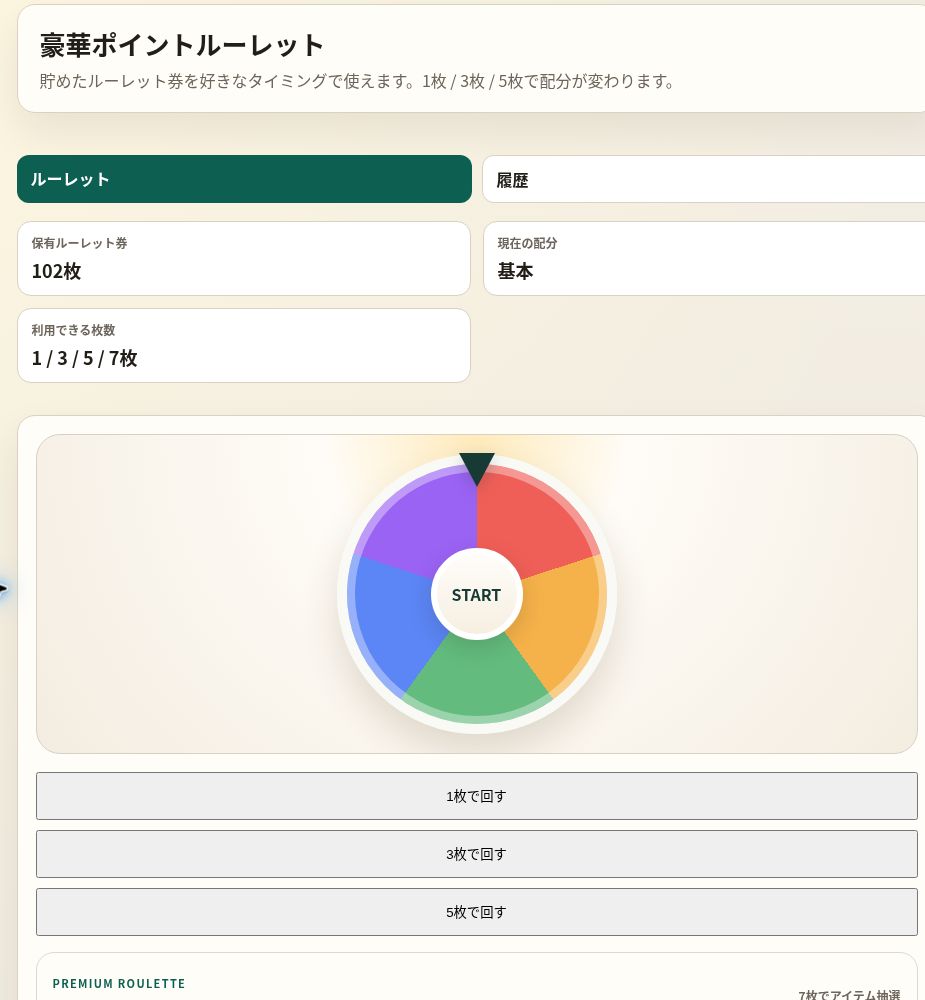
| 使用枚数 | 内訳に表示された特典 |
|---|---|
| 1枚 | 20・30・50・100・200pt |
| 3枚 | 50・100・150・300・500pt |
| 5枚 | 100・150・300・500・1,000pt |
| 7枚(プレミアム) | ルーレット券1枚、24時間パス、EV 60分、機種枠+1、300pt |
一覧は当選を保証するものではありません。画面に表示される現在の配分・各特典の確率・消費枚数を確認し、利用後は「履歴を見る」から結果を確認できます。
プレゼントBOXの「受取済み」と、保有枚数を照合する
今回の撮影用チケットはプレゼントBOXで100枚の受取済み表示を確認でき、ルーレット画面では元の2枚と合わせて102枚になっていました。ポイント以外の報酬は、対象の画面でも反映を確認できます。

ミッションの条件と受取手順
ミッションの条件と進捗を確認する
ログイン後にミッション画面を開くと、現在表示対象になっているミッションを確認できます。 デイリー・ウィークリー・マンスリー・スペシャルの期間別に分かれているので、 まず対象の区分を選び、各ミッションの説明と報酬を読みます。
- タイトル・説明・報酬
- 何を達成すると何を受け取れるかを確認します。報酬がポイントなのか、それ以外の会員特典なのかも見分けます。内容と付与量は、その時点の画面に表示された案内を基準にします。
- 達成状況
- 目標に対する現在の進捗が数値とバーで表示されます。「進行中」の場合は、残っている条件を確認します。ミッションごとに条件が異なるため、同じ操作で一律に達成するとは限りません。
- 受取可能・受取済み
- 「受取可能」は達成後、まだ報酬を受け取っていない状態です。「通常受取」を行い、画面が「受取済み」になったことまで確認します。受取済みの報酬は、同じ対象期間に重ねて受け取れません。
公開期間や対象条件により、表示されるミッションは変わります。 空の区分や「公開中のミッションはありません」と表示される場合もあります。 前に見た内容が常に利用できるとは考えず、利用時の画面を確認してください。

ログイン系・合言葉ミッションの扱い
ログイン系の特典も、条件と受取状態を確認する
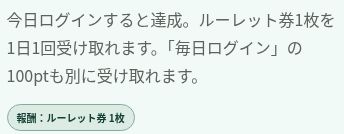
ログインを条件とするミッションが公開されている場合は、ミッション画面で説明・進捗・報酬を確認します。 ログインしたことと、報酬の受取が済んだことは別です。 「受取可能」になっている場合は「通常受取」へ進み、受取結果を確認してください。 ログインするだけで、いつでも一定のポイントが自動付与されるという案内ではありません。
合言葉は確認後に報酬を受け取る
合言葉を入力するミッションでは、対象の説明を読んでから入力欄に合言葉を入れます。 「合言葉の案内を確認」のリンクが表示されている場合は、その案内も確認できます。 「合言葉を確認」を押し、確認できた後に「通常受取」へ進みます。 一致しないという案内が出た場合は、対象のミッションと入力内容を見直します。
達成後に報酬を受け取る手順
-
対象のミッションを開く
会員ログイン後、ミッション画面で期間区分を選びます。タイトル、説明、報酬を確認し、対象を取り違えていないか確かめます。
-
条件と達成状況を確認する
画面に表示された条件を満たして進捗を確認します。合言葉が必要な場合は入力・確認の操作を行います。
-
「受取可能」から「通常受取」を押す
受け取る報酬を確かめ、表示された確認案内に従って操作します。未達成や受取済みの場合は、受取可能な状態とは区別します。
-
受取結果を確認する
受取メッセージと「受取済み」の表示を確認します。ポイント報酬なら、ポイント履歴でも増加の内容を照合できます。処理済みの案内が出た場合は、再操作する前に状態を見直します。
ポイント履歴で増減を確認
ポイントの増減履歴を読む
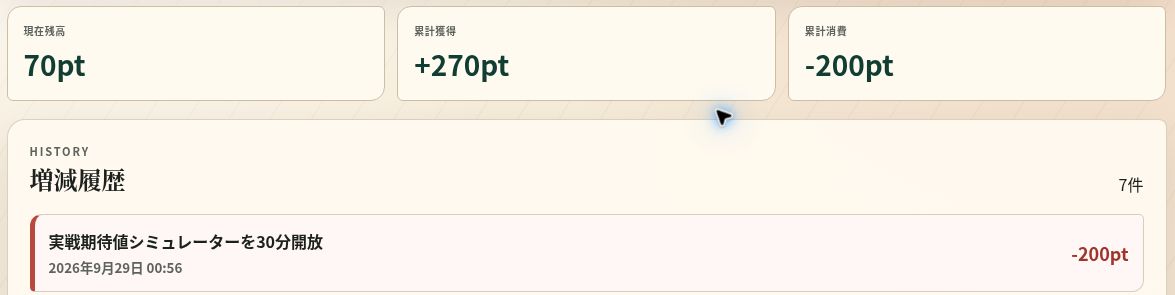
ポイント履歴には「現在残高」「累計獲得」「累計消費」が表示されます。 現在使える残高と、これまで獲得・消費した合計は別の情報です。 枠の追加や編集などでポイントを使った後も、残高だけでなく増減履歴を確認すると、変化の理由を追いやすくなります。
各履歴には増減の説明、日時、ポイント数が新しい順に並びます。 プラスは増加、マイナスは消費として読み、件数が多い場合は「前へ」「次へ」でページを切り替えます。 例えば、報酬受取後には同じ時間帯の獲得履歴、ポイントを使う操作の後にはその操作の説明と消費量を照合します。
ポイント履歴はポイントの増減を確認する画面です。 ポイント以外の会員特典を受け取った場合は、残高が増えたかどうかだけで受取の成否を判断せず、 受取メッセージや対象機能の表示も確認してください。
ポイントを使うと、履歴にどう残る?
撮影では期待値シミュレーターの開放に200ptを使用しました。残高は270ptから70ptになり、増減履歴には用途・日時・消費ポイントが表示されます。残高だけでなく「何に使ったか」まで確認できます。
マイホールの追加枠にもポイントを活用
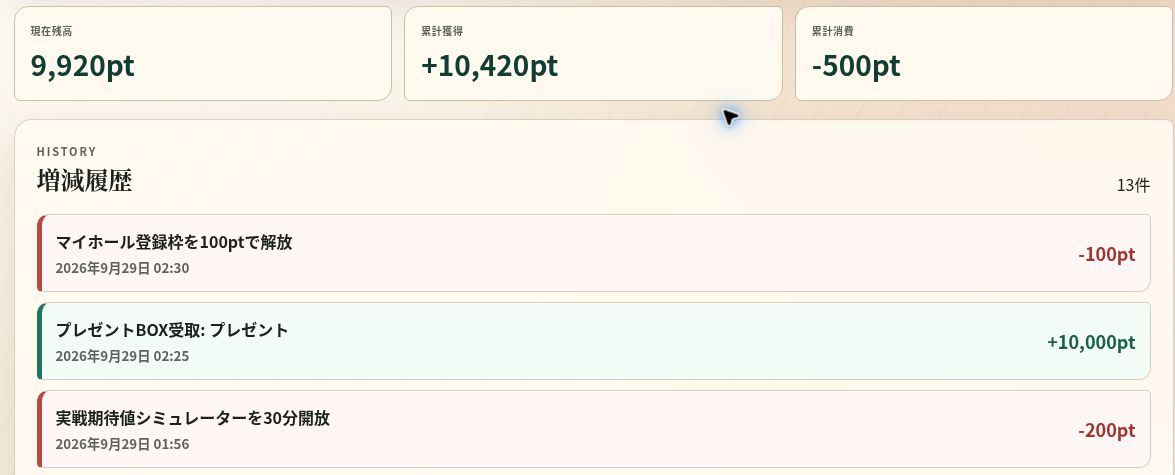
無料3枠の次に100ptで1枠を追加した実例です。付与されたポイントと消費したポイントが、別々の履歴として残っています。
プレゼントの期限と受取手順
プレゼントの内容と期限を確認する
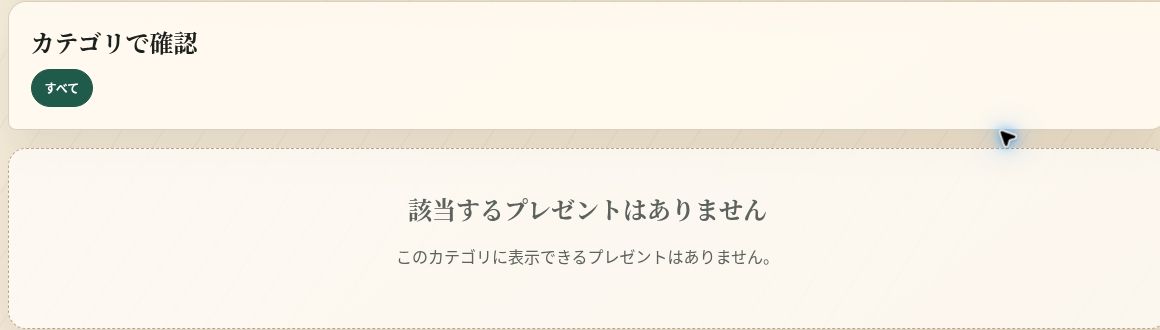
プレゼントBOXでは、自分に届いた配布品を確認します。 カテゴリを選んで絞り込み、「すべて」でカテゴリの絞り込みを解除できます。 各配布品にはタイトル、説明、報酬、配布日時、受取期限が表示され、受取後は受取日時も確認できます。 日時は画面の日本時間の表示で確認してください。
- 未受取
- まだ受け取っていない状態です。報酬と説明を読み、期限内に受取操作を行います。「期限近め」の表示がある場合は、具体的な期限の日時を先に確認します。
- 受取済み
- 受取が完了した状態です。同じ配布品をもう一度受け取ることはできません。必要に応じて受取日時やポイント履歴と照合します。
- 期限切れ
- 受取期限を過ぎた配布品は受け取れません。期限が設定されていない配布品には「期限:なし」と表示されます。配布品ごとに案内を確認してください。
受取可能件数や期限が近い件数は、カテゴリで絞り込んだ一覧の表示件数と同じとは限りません。 目当ての配布品が見えない場合はカテゴリの選択を見直します。 状態のラベルは、各配布品が今どの段階にあるかを読み分けるために使います。
個別・一括で受け取る手順
-
配布品の説明と期限を読む
プレゼントBOXを開き、必要に応じてカテゴリで絞り込みます。対象の報酬、説明、未受取の状態、期限を確認します。
-
1件ずつ受け取るか、複数を選ぶ
1件なら対象の「受け取る」を押します。複数をまとめる場合は「まとめて受け取る対象にする」にチェックを入れ、選択件数と対象を確認して一括受取へ進みます。
-
受取結果と反映先を確認する
確認案内に従って受け取り、結果のメッセージと各配布品の状態を確認します。ポイント報酬は履歴でも照合できます。期限切れなどの案内が出た場合は、一覧へ戻って対象を見直します。
ミッションでは達成後の報酬、プレゼントBOXでは届いた配布品を、それぞれの画面で受け取ります。 どちらも内容を見ただけで受取が完了するわけではありません。 ポイントを使う操作へ進む前に受取結果と残高を確認すると、受け取り忘れと消費後の変化を区別しやすくなります。