交換率や再プレイ、毎回覚える?
前回の井戸端会議では、実戦期待値の試算と実際の収支を分けて記録し、カレンダーや時間軸グラフで振り返るところまで見ました。
そこで次に気になるのが、「その実戦をしたホールの条件をどう残すか」です。
 アバくん
アバくん交換率とか再プレイ上限って、店ごとに違うし毎回覚えてられないんだけど。
 ヤバくん
ヤバくんだから店舗を探して、自分で確認した条件をマイホールに残すんだ。
今回はアバくんですの全国ホール検索とマイホールを使って、店舗を探し、登録し、自分で確認した交換条件や再プレイ条件を残す流れを見ていきます。
ホールDBの店舗情報と、自分で確認して保存するメモは別物です。公開情報を取り込んだからといって、交換率や再プレイ条件まで自動的に正しいものとして登録されるわけではありません。
まずはホールDBから店舗を探す
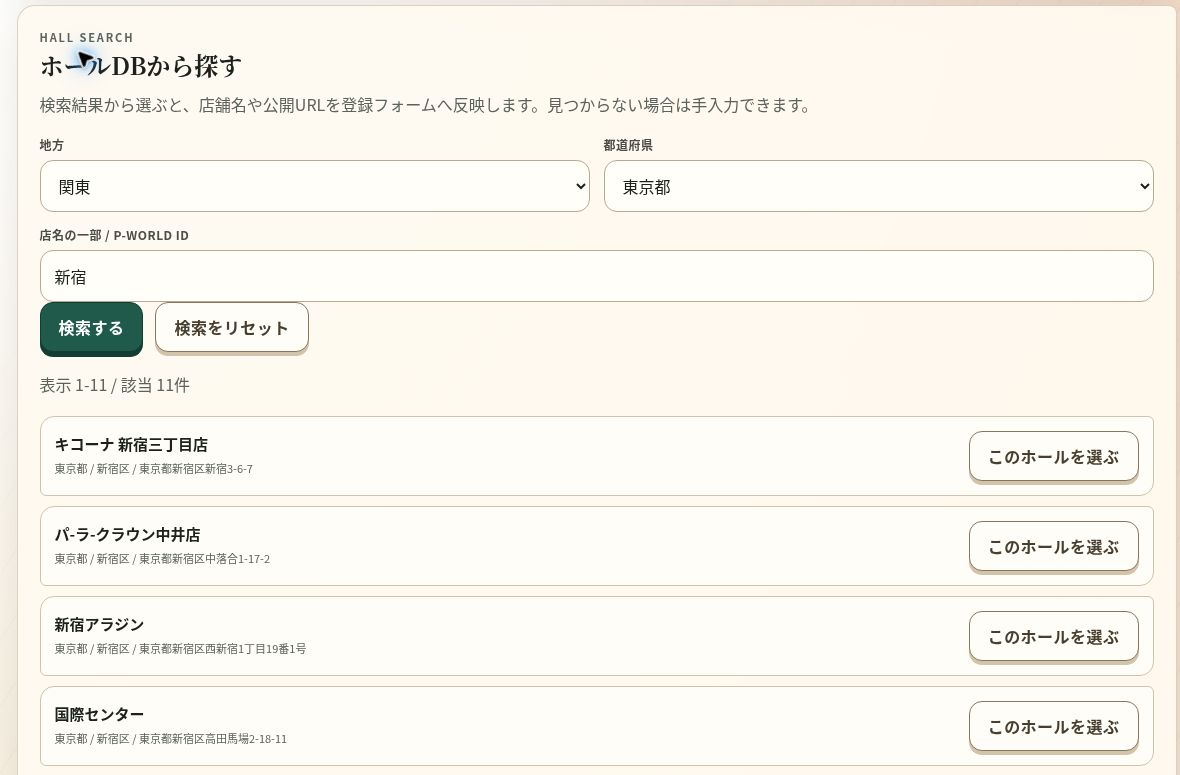
マイホールの登録画面では、ホールDBから店舗を検索できます。
検索に使えるのは、主に次の3つです。
- 地方
- 都道府県
- 店名の一部 / P-WORLD ID
地方を選ぶと、その地域に合わせて都道府県を絞り込めます。さらに店名の一部やP-WORLD IDを入力すると、候補を探しやすくなります。
全国の店を上から全部探すわけじゃないんだな。
地域と店名で絞ればいい。候補が見つかったら、その店を選ぶ。
検索結果には店舗名と地域・住所が表示されます。対象の店舗が見つかったら「このホールを選ぶ」から登録フォームへ進みます。
検索で見つからない店舗は、下の登録フォームから手入力することもできます。
ホールDBから選ぶと、店舗情報をフォームへ引き継げる
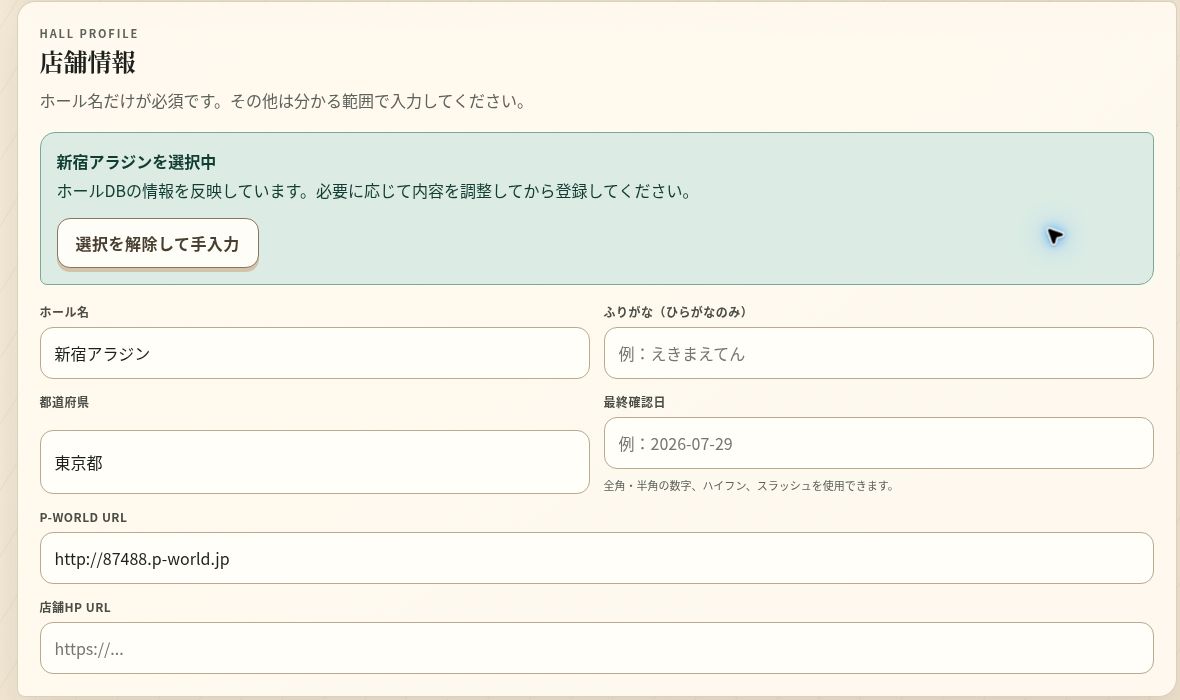
ホールDBから店舗を選ぶと、登録フォームへ店舗情報が反映されます。
登録時に扱う店舗情報には、次のような項目があります。
- ホール名
- ふりがな
- 都道府県
- 最終確認日
- P-WORLD URL
- 店舗HP URL
このうち必須なのはホール名です。その他は分かる範囲で確認し、必要に応じて調整してから登録します。
ここで大事なのは、店舗の存在や公開URLを探すための情報と、実戦で使う交換条件を同じ扱いにしないことです。
ホールDBから店舗を選べても、交換率や再プレイ上限は自分で確認して入力します。
交換率や再プレイは「確認メモ」として残す
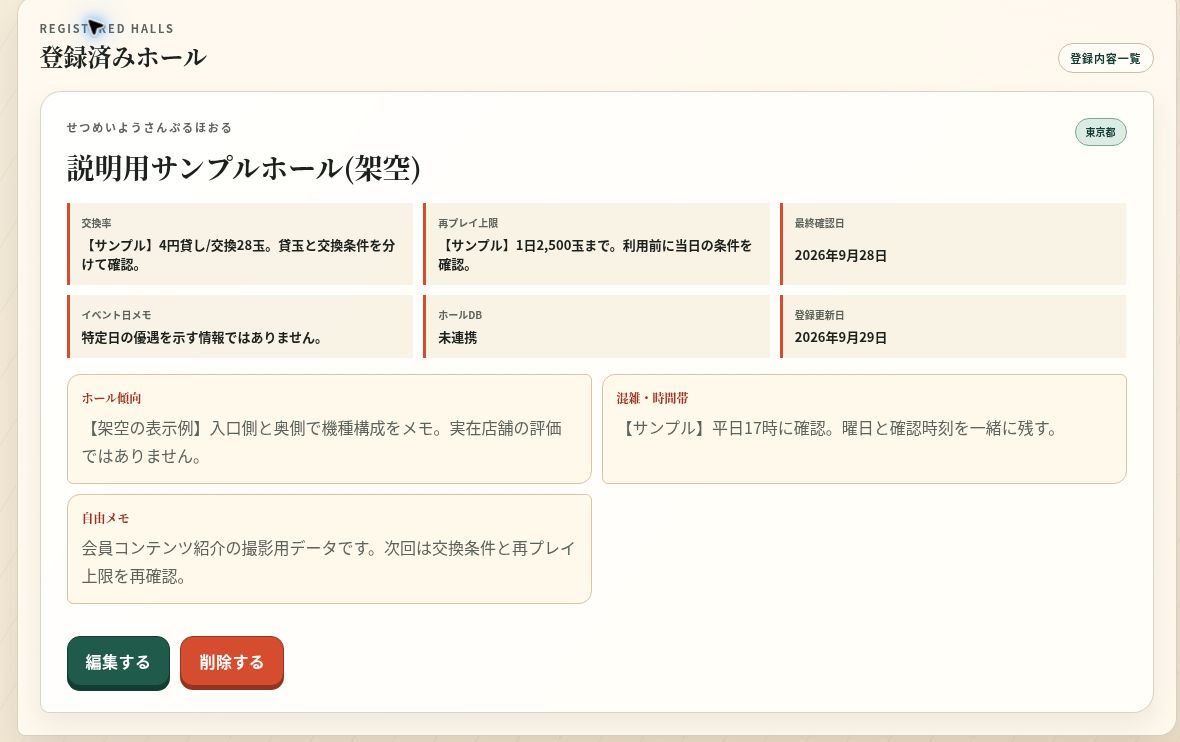
登録フォームには、店舗情報とは別に「確認メモ」の欄があります。
保存できる主な項目は次のとおりです。
- 交換率メモ
- 再プレイ上限メモ
- イベント日メモ
- ホール傾向メモ
- 混雑・時間帯メモ
- 自由メモ
たとえば交換率なら「28玉 / 3.57円」、再プレイ上限なら「2500玉まで」のように、自分で確認した内容をそのまま残せます。
じゃあ検索で出てきた店なら、交換率も勝手に入るわけじゃないのか。
そこは自分で確認する。店舗の公開情報と、自分の実戦条件を混ぜないためだ。
交換条件や再プレイ条件は変更されることがあります。確認した日を残しておけば、あとで見返したときに「いつ確認した情報か」も判断しやすくなります。
無料で3件まで登録できる
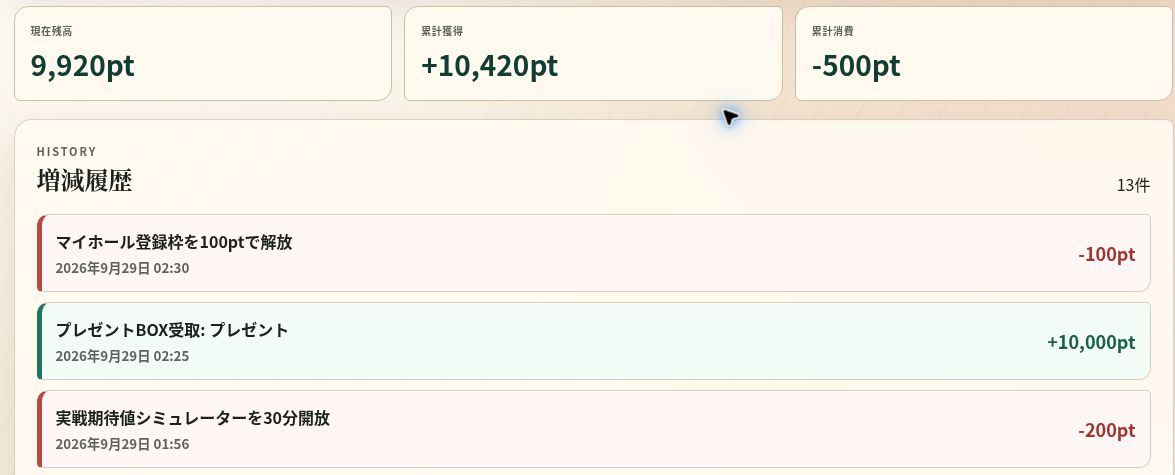
マイホールには登録枠があります。最初は3件まで無料で登録できます。
登録画面では、現在の登録数・登録上限・ポイント残高と、今回の登録でポイントが必要かどうかを確認できます。
4件目以降は登録枠の追加が必要になり、その時点で必要なポイント数が画面に表示されます。必要ポイントは利用時の表示を確認してください。
最初の3店舗なら、とりあえずよく行く店だけ入れておけばいいな。
そう。まずは実際に使う店舗から始めればいい。
登録後は、店舗条件を一覧で見返せる
登録したホールは、マイホール一覧でまとめて確認できます。
一覧では、店舗ごとに次の情報を見返せます。
- 交換率
- 再プレイ上限
- 最終確認日
- イベント日メモ
- ホールDBとの連携状態
- ホール傾向
- 混雑・時間帯
- 自由メモ
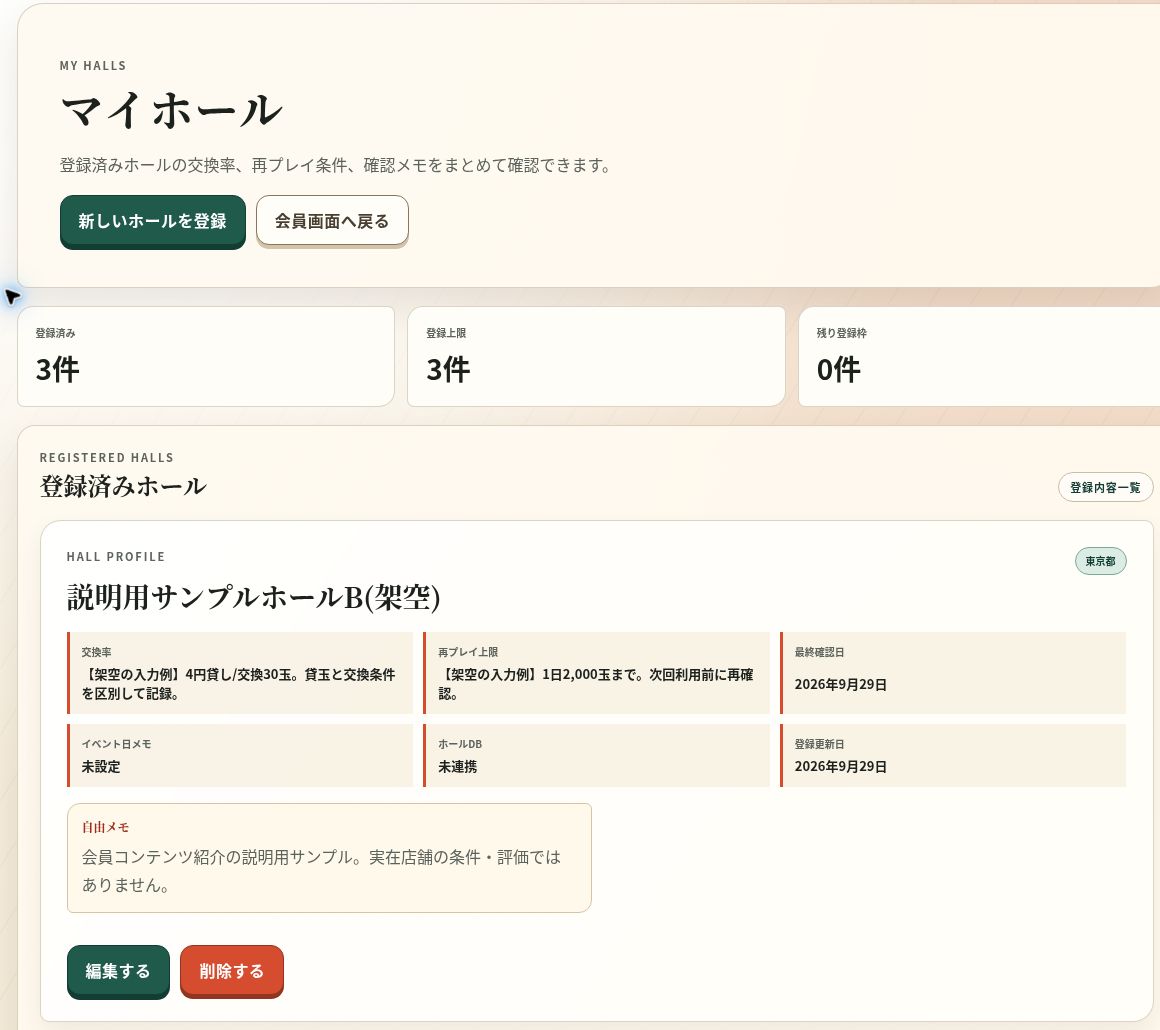
P-WORLD URLや店舗HP URLを登録している場合は、一覧から外部ページを開いて最新情報を確認できます。
ただし、外部ページに書かれている内容と、自分で保存したメモは別々に確認してください。営業状況や交換条件などは変わることがあります。
メモだけなら、あとから無料で更新できる
登録後に「交換率を確認し直した」「混雑しやすい時間帯が分かった」といった場合は、マイホールを編集できます。
交換率・再プレイ・イベント日・ホール傾向・混雑・自由メモなど、メモ項目だけの変更は無料です。
一方で、ホール名や公開URLなど店舗情報そのものを変更する操作にはポイント条件があります。編集画面に表示される案内を確認してから変更します。
交換率が変わったら、店を登録し直す必要はないんだな。
メモを更新すればいい。確認日も一緒に見直しておけ。
実戦記録や期待値計算につなげる
マイホールの目的は、店舗名をコレクションすることではありません。
交換率や再プレイ条件を残しておくと、実戦前に店舗条件を確認しやすくなります。前回紹介した実戦記録ではホール名も残せるため、「どの店舗で打った実戦か」と結果を一緒に見返せます。
さらに、期待値を比較するときは交換条件が結果に影響します。店舗条件を確認したうえで、実戦期待値シミュレーターの入力内容と照らし合わせます。
こうすると、ホールを探す → 条件を確認する → 実戦する → 記録する → 振り返るという流れをつなげられます。
今回のまとめ
- 全国ホール検索は地方・都道府県・店名の一部やP-WORLD IDで絞り込める。
- ホールDBから選ぶと、店舗名や公開URL等を登録フォームへ引き継げる。
- 交換率や再プレイ条件は、自分で確認した内容をメモとして残す。
- 最初の3件までは無料でマイホールへ登録できる。
- 4件目以降は、その時点の画面に表示されるポイント条件を確認する。
- 登録後は交換率・再プレイ・確認日・混雑などを一覧で見返せる。
- メモ項目だけなら、あとから無料で更新できる。
検索で見つけた店舗情報と、自分で確認した実戦条件を分けて残す。 それがマイホールを使うときの基本です。
会員機能全体の流れは会員コンテンツ紹介でも確認できます。
次は、ポイントやチケットをどう使う?
ホールも登録した。で、このポイントとチケットって結局どこで使うんだ?
次はミッション、プレゼントBOX、ポイント、ルーレットまでまとめて見よう。
次回は、会員画面で受け取った特典がどこに届き、何に使えるのかを実画面で追います。
今回登場した重要語句
今回登場した重要語句の意味は、用語集で確認できます。読み終えたら、ブラウザの「戻る」でこの記事に戻れます。